一个人干活,什么都要自己来;一支团队干活,有人拆解、有人执行、有人检查。WorkBuddy 把这套「团队作战」搬进了 AI 工作台——你可以召唤一个由多个 AI 角色组成的团队,并行完成复杂任务。
这篇文章基于《WorkBuddy 多智能体使用指南》整理,用八张真实界面截图带你走完整流程:先分清 Skill、专家、专家团这三个最容易搞混的概念,再分别上手桌面端的「专家团」和命令行的「Agent Teams」,最后给出最佳实践和排错清单。
说明:文中的架构图与时序图按本站惯例用 mermaid 绘制(可缩放、可交互);界面截图是原文的界面实录,以图片形式保留,方便你对照着在软件里找到对应按钮。
〇、先建立整体印象
一句话理解多智能体:把多个各有所长的 AI 组织成一支队伍,像真实项目组一样分工、并行、汇总交付。
从下往上,WorkBuddy 的能力是层层叠加的:
flowchart TD
    subgraph L1["第一层:能力"]
        S["Skill 技能<br/>让 AI 会做某件事<br/>(如合同审查、SEO 分析)"]
    end
    subgraph L2["第二层:角色"]
        E["专家 Agent<br/>能力 + 领域经验<br/>(懂某个岗位的 AI 顾问)"]
    end
    subgraph L3["第三层:协作(桌面端)"]
        T["专家团 Team<br/>多位专家 + SOP 编排<br/>自动拆解、并行执行、完整交付"]
    end
    subgraph L4["第四层:协作(命令行)"]
        AT["Agent Teams<br/>多个 CodeBuddy Code 实例<br/>领导协调 + 成员独立上下文"]
    end

    S -->|"叠加领域经验<br/>与专业提示词"| E
    E -->|"多位专家<br/>+ 协作流程"| T
    T -.->|"开发者场景<br/>更底层的掌控"| AT

    U["你的任务"] --> T
    U --> AT
    T --> OUT["交付:报告 / 网页 / 设计文档"]
    AT --> OUT2["交付:代码 / 审查 / 调试结果"]
两条主线要记住:
- 桌面端「专家团」:开箱即用,用自然语言召唤一支团队,不用关心内部细节,适合文档创作、方案设计、内容营销等办公场景。
- 命令行「Agent Teams」:把团队结构、任务列表、消息通信都交到你手里,适合开发者做并行代码审查、调试、跨层开发。
一、先分清三个概念:Skill、专家、专家团
刚开始用最容易混淆的就是这三个词。一句话概括:Skill 是能力,专家是能力加经验,专家团是多位专家加协作流程。
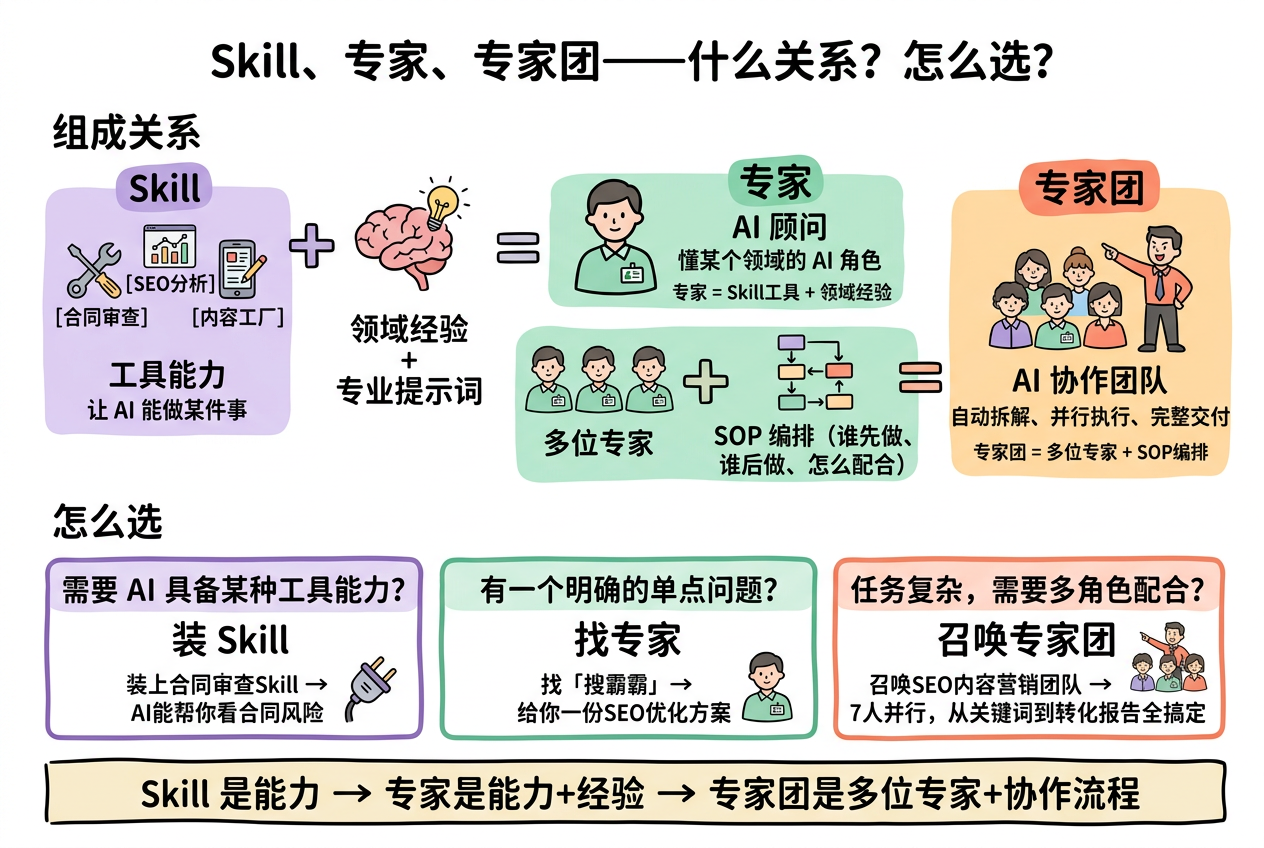
图 1 Skill、专家、专家团的关系与选型
| 维度 | Skill(技能) | 专家(Agent 型) | 专家团(Team 型) |
|---|---|---|---|
| 组成关系 | 工具能力:让 AI 能做某件事 | AI 顾问:懂某个领域的 AI 角色 | AI 协作团队:自动拆解、并行执行、完整交付 |
| 解决什么 | AI 会不会做 | AI 懂不懂行 | 活儿太多太复杂 |
| 怎么选 | 需要 AI 具备某种工具能力 | 有一个明确的单点问题 | 任务复杂,需要多角色配合 |
| 典型例子 | 装上合同审查 Skill 看合同风险 | 找「搜霸霸」给一份 SEO 优化方案 | 召唤 SEO 内容营销团队,7 人并行出报告 |
再展开一点:
- Skill 是一段可被 AI 调用的能力,解决「AI 会不会做」的问题。装上合同审查 Skill,AI 就能帮你看合同风险。
- 专家 内置了某个人设、方法论和工具链,解决「AI 懂不懂行」的问题。召唤谁,就像请来了那个岗位的资深从业者。
- 专家团 由团长统筹,把任务拆给擅长不同领域的团员并行完成,解决「活儿太多太复杂」的问题。
提示:简单任务不必追求多智能体,直接找单个专家或普通对话更快。只有当任务确实需要多个角色配合时,专家团才划算。另外,专家团涉及多位成员、多轮调用,积分消耗通常高于单个专家,且无法按固定倍数估算——请留意账户余额与召唤时的提示。
二、桌面端专家团:零基础上手
桌面端的多智能体入口是「专家团」,藏在左侧边栏的「专家·技能·连接器」里。下面以「软件开发团队」为例,走一遍完整流程。
(一)打开专家中心
在 WorkBuddy 桌面端左侧边栏单击「专家·技能·连接器」,默认进入「专家」页签。页面顶部有「专家」「技能」「连接器」三个标签,右侧是搜索框和「我的专家」入口。
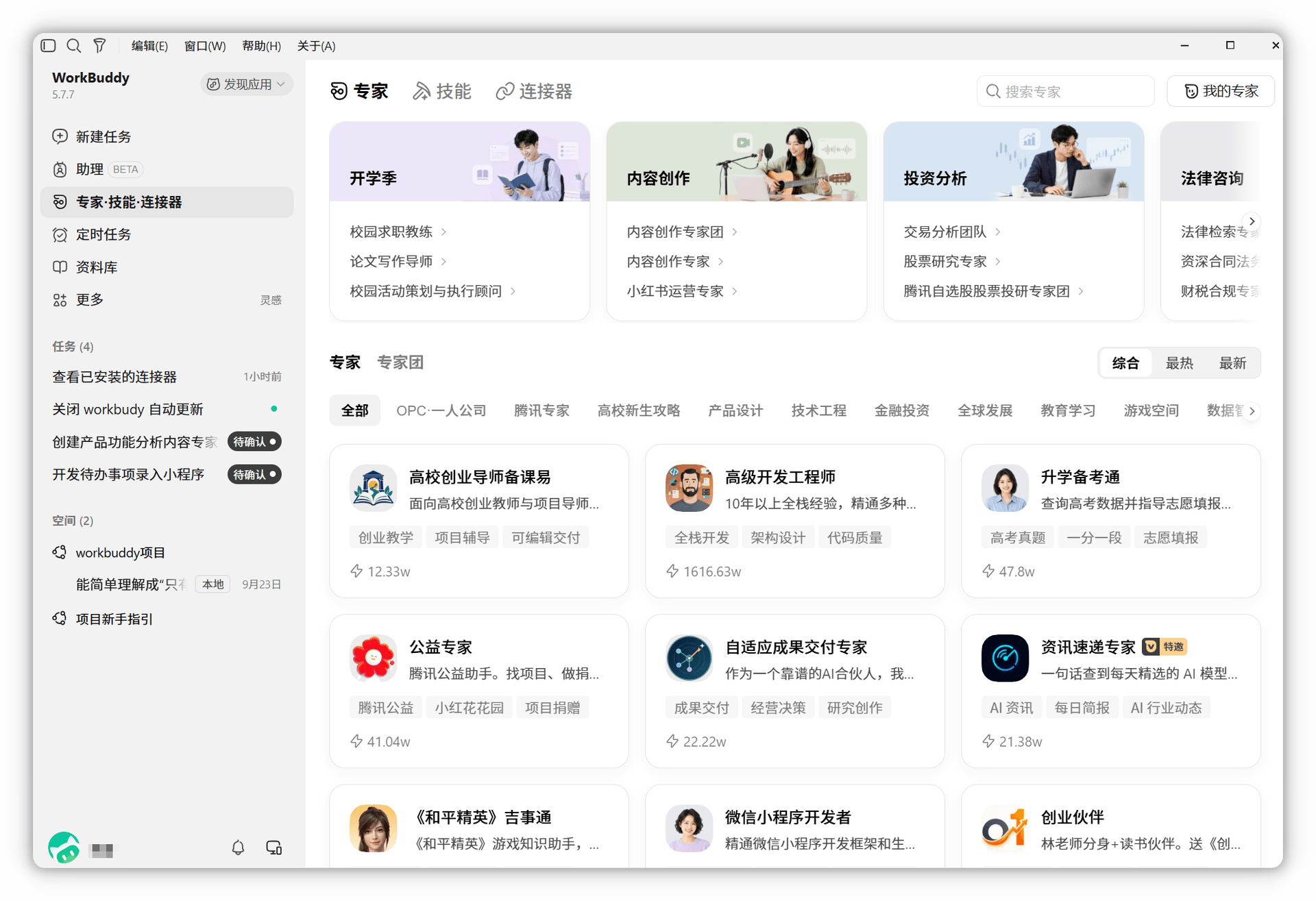
图 2 专家中心首页,可切换「专家 / 专家团」标签
专家中心里有两条重要路径:
- 专家中心:按分类浏览官方提供的专家和专家团,找到合适的直接召唤。
- 我的专家:在这里创建属于你自己的专家、专家团,或把喜欢的专家置顶、分享给好友。
在「专家」和「专家团」标签之间切换,即可分别查看单专家和多智能体团队。也可以用搜索框按名称关键词快速定位。
(二)找到并了解一个专家团
在「专家团」列表里单击一张团队卡片,会弹出团队详情。以「软件开发团队」为例:
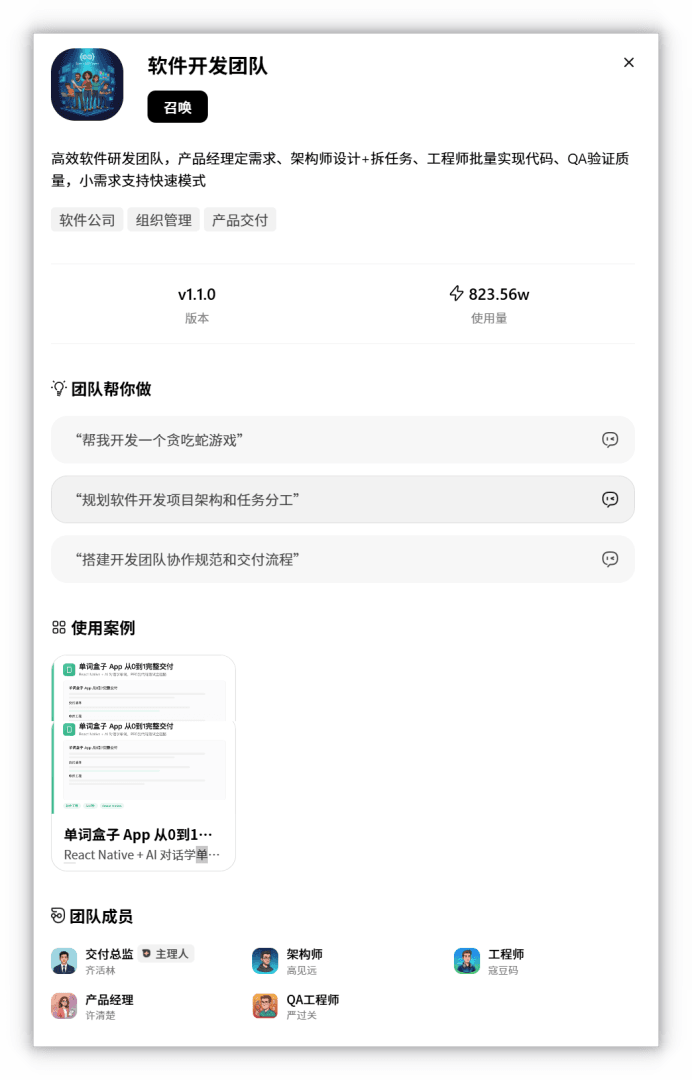
图 3 「软件开发团队」详情页:能力简介、示例提示词与团队成员
详情页会告诉你这些信息:
- 能力简介:例如「高效软件研发团队,产品经理定需求、架构师设计加拆任务、工程师批量实现代码、QA 验证质量」。
- 领域标签:如「软件公司」「组织管理」「产品交付」,帮你判断它擅不擅长你的任务。
- 版本与使用量:如 v1.1.0、823.56w 使用量,反映成熟度与热度。
- 团队帮你做:官方给出的示例提示词,可以直接点击使用。
- 团队成员:明确列出团长与团员的职责。看成员分工是判断一个专家团是否适合你的最快方法。
单个专家的详情页结构类似,只是没有「团队成员」一栏:
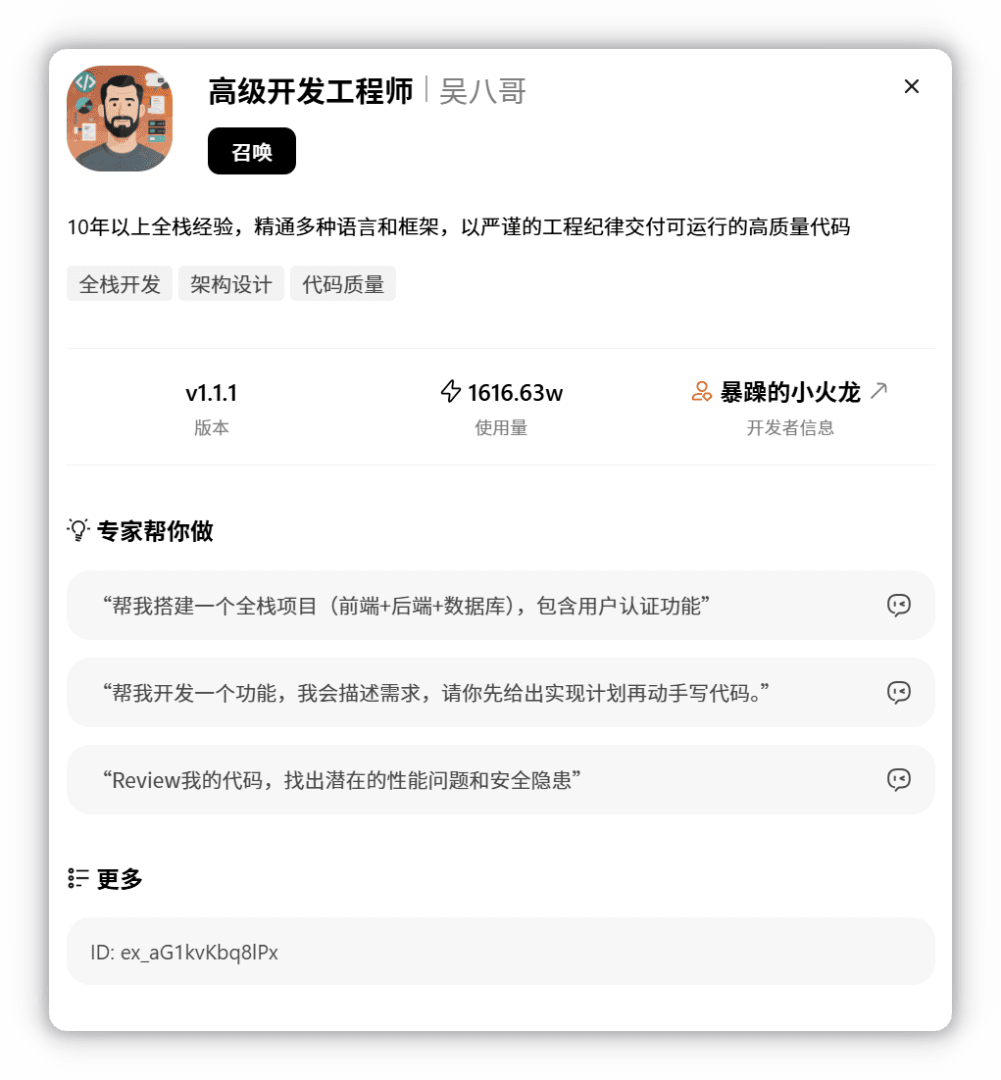
图 4 单个专家详情页:简介、领域标签与任务示例
(三)召唤专家团进入对话
确认团队合适后,点击「召唤」(有的版本叫「召唤专家 / 立即召唤」),WorkBuddy 会把这个团队添加到主页的对话输入框中。
也可以直接在输入框里操作:点击输入框旁边的「专家」入口,从下拉列表里选择团队;如果列表里没有,点击底部的「召唤更多专家」回到专家中心挑选。
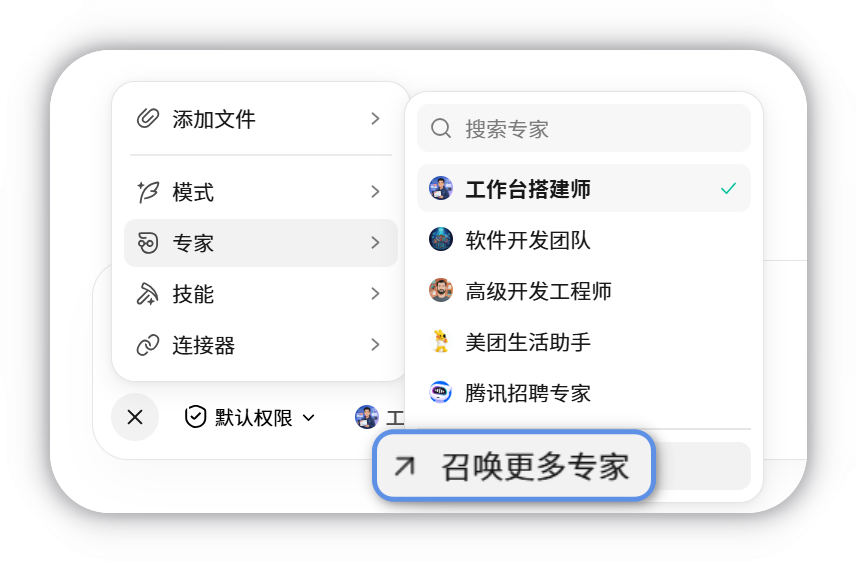
图 5 输入框的专家下拉列表与「召唤更多专家」入口
召唤完成后,输入框左下角会显示当前绑定的团队名称(如「软件开发团队」),旁边还能看到当前使用的模型。
注意:召唤专家只是把团队挂到对话上,并不等于已经提交任务,你还需要输入并发送具体需求。
(四)描述任务并发送
在输入框里用自然语言写清楚你要做的事。官方示例提示词可以点一下直接填入,再按自己的情况修改。
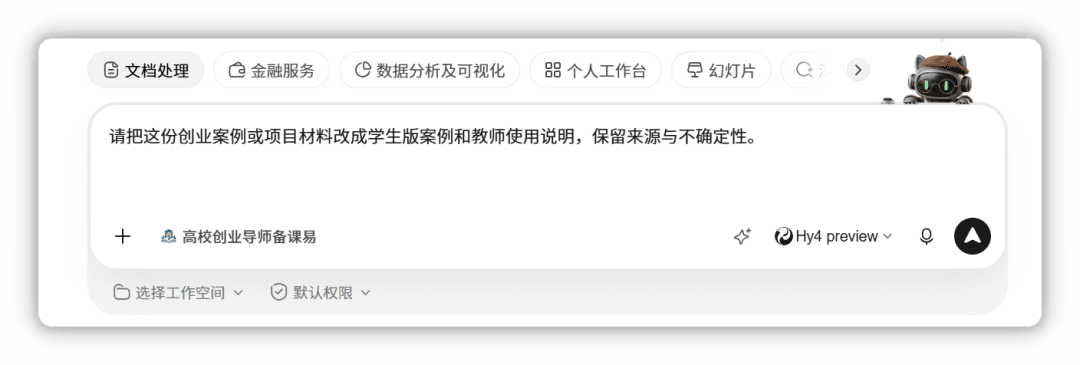
图 6 在输入框中描述任务,左下角显示已召唤的专家
描述任务时建议包含三要素:
- 整体目标:要解决什么问题、做成什么东西。
- 已有材料:相关背景、上传的文件或参考资料。
- 交付要求:希望最终产出什么形式,例如可运行的网页、一份报告、一套设计文档。
一个写得好的任务示例:
帮我开发一个贪吃蛇游戏 // 整体目标:要做成一个游戏;简洁明确,团队可据此自动拆解出设计、开发、测试等子任务
复杂任务可以写得更细:
把我这份创业案例材料改成学生版案例和教师使用说明,  // 目标:产出两个版本;"这份材料"指已上传的文件
保留来源与不确定性                                    // 交付要求:不篡改出处、不掩盖不确定的结论
(五)观察执行过程并查看产物
发送任务后,团长(主理人)会拆解任务并分配给团员,能并行的步骤并行推进。整个过程用时序图看最清楚:
sequenceDiagram
    participant U as 你
    participant L as 团长(主理人)
    participant A as 团员:架构师
    participant B as 团员:工程师
    participant Q as 团员:QA
    participant P as 产物

    U->>L: 发送任务需求
    L->>L: 拆解任务并分配
    L->>A: 分派架构设计
    L->>B: 分派代码实现
    A-->>L: 交付设计方案
    B-->>L: 交付可运行代码
    L->>Q: 分派质量验证
    Q-->>L: 反馈验证结果
    L->>P: 汇总交付物
    P-->>U: 展示可预览产物 + 交付总结
    L->>A: 发送关闭请求
    L->>B: 发送关闭请求
    L->>Q: 发送关闭请求并清理团队资源
对话区会实时显示各成员的工作动态,例如「QA 严过关已关闭,现在关闭工程师并清理团队资源」「已向 @software-engineer 发送关闭请求」。执行结束后,你会看到一份完整的交付总结。
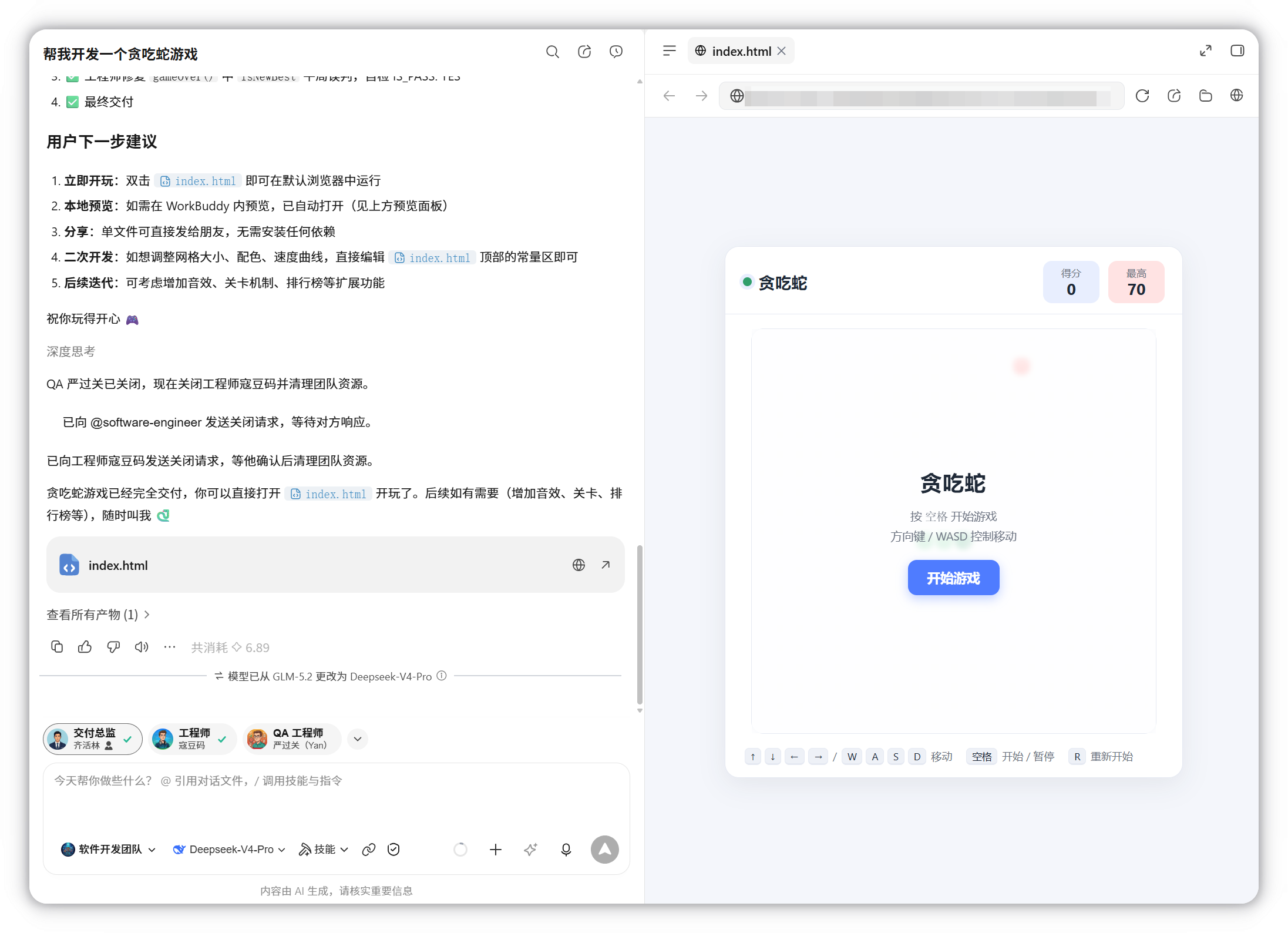
图 7 专家团完成任务:对话总结、成员收尾与可预览产物
以「帮我开发一个贪吃蛇游戏」为例,交付结果通常包括:
- 下一步建议:如「双击 index.html 即可在浏览器中运行」「在 WorkBuddy 内预览」「单文件可直接发给朋友」。
- 二次开发与后续迭代的方向提示。
- 可点击的产物文件:如 index.html,右侧会打开预览面板,直接展示游戏效果。
- 明确的收尾:成员会主动关闭并清理团队资源。
再看一个多角色协作的产出示例:请「游戏设计团队」设计游戏机制时,不同团员分别贡献核心循环设计、数值平衡等内容,最终汇总成一份完整文档——这是单个专家很难一次性交付的完整度。
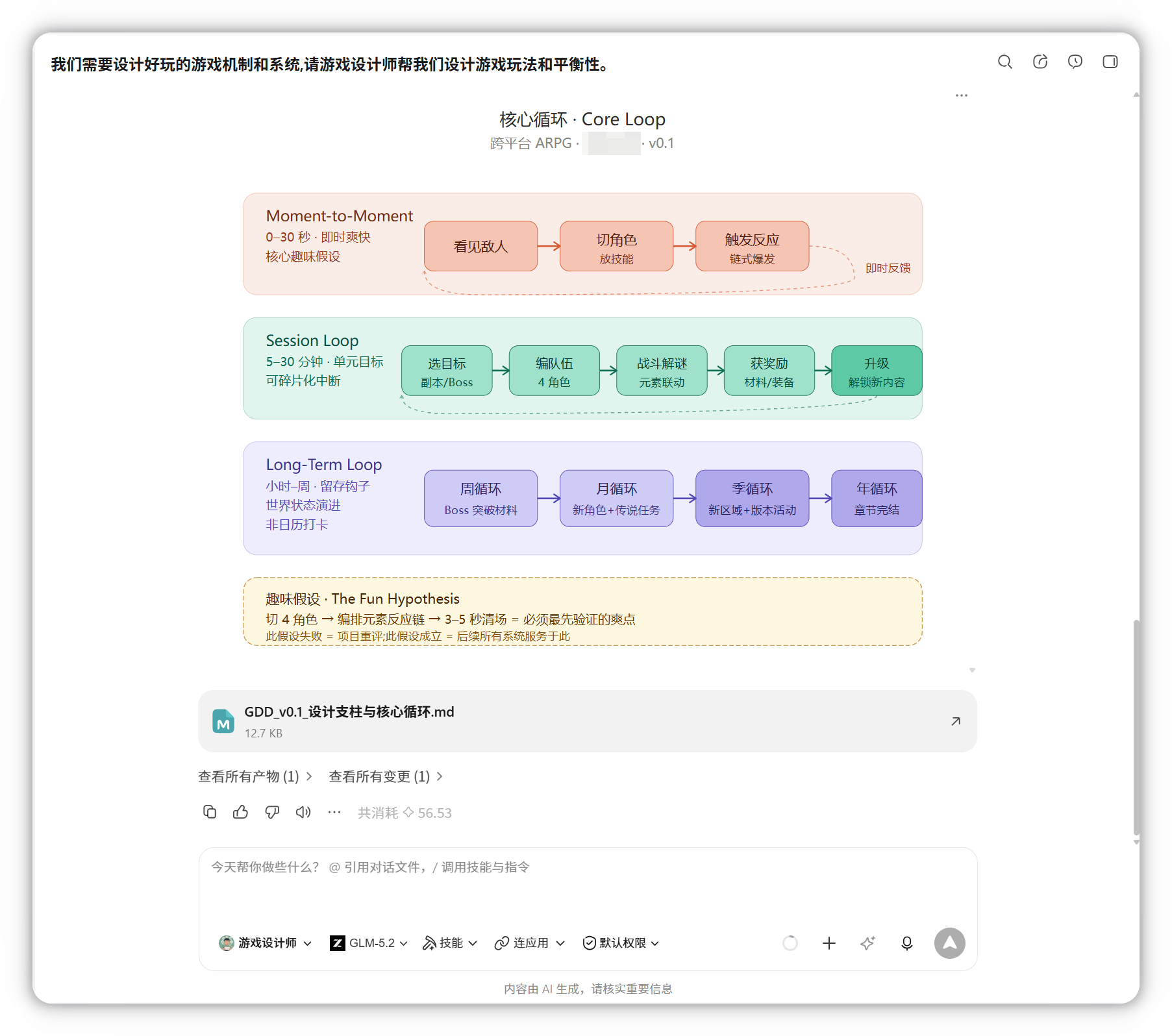
图 8 专家团协作产出的《GDD 设计支柱与核心循环》文档
提示:在专家团会话里想再召唤别的专家时,系统会提示切换需要开启新对话,不能直接在同一会话里混用另一个专家团,这点与单专家会话不同。
(六)创建你自己的专家团
官方团队之外,还可以定制专属团队。路径是:专家中心右上角「我的专家」 → 「创建专家」,在对话框中按提示补全创建专家团的提示词,告诉 WorkBuddy 你要一个什么样的团长、哪些团员、各自负责什么,即可开启创建。
创建完成后,它会出现在「我的专家」里,可以置顶、分享给好友,或像官方团队一样召唤使用。
创建时建议明确写出:团队目标、团长与各成员的角色职责、协作流程(谁先做谁后做、怎样算完成),以及交付物的格式要求。角色划分越清晰,运行越顺畅。
三、命令行 Agent Teams:开发者多智能体协作
如果你在开发场景工作,命令行里的 Agent Teams 提供了更底层、更灵活的多智能体协作。它让你协调多个 CodeBuddy Code 实例组成团队:一个会话作为团队领导(team-lead)负责协调、分配和汇总,其余成员(teammates)各自独立工作、拥有独立上下文,并可通过消息系统直接互相对话。
该功能目前处于实验阶段,存在已知限制(见第五节),使用前请了解清楚。
(一)什么时候该用 Agent Teams
它在「并行探索能创造真正价值」的任务上最有效:
| 场景 | 说明 |
|---|---|
| 研究与评审 | 多个成员同时调研不同方面,再共享和质疑彼此的发现 |
| 新模块开发 | 每个成员负责独立模块,互不干扰 |
| 竞争性假设调试 | 成员并行测试不同假设,更快收敛到正确答案 |
| 跨层协调 | 前端、后端、测试各由不同成员负责,同步推进 |
它的协调开销和 Token 消耗明显高于单会话。顺序执行、需要反复编辑同一文件、依赖关系复杂的任务,用单会话或子代理更合适。
(二)创建你的第一个团队
用自然语言告诉 CodeBuddy 你想要什么样的团队,它会自动创建团队、生成成员、分配任务。例如:
我正在设计一个帮助开发者追踪代码中 TODO 注释的 CLI 工具。  // 背景:要做的产品
创建一个团队从不同角度探索这个问题:                        // 指令:创建团队并行探索
一个负责用户体验设计,                                      // 成员1:UX 视角
一个负责技术架构,                                          // 成员2:架构视角
一个扮演"挑刺者"的角色提出质疑。                            // 成员3:质疑视角,主动找漏洞
CodeBuddy 会依次创建团队和共享任务列表、为每个角色生成独立成员、协调各成员工作、汇总最终成果。创建成功后终端显示 Team design-review created,随后每个成员以「@成员名 · 描述」的形式展示,并用不同颜色标识。
(三)控制团队:对话、看状态、切视角
下面是一份带注释的操作速查:
@ux-designer <你的消息>   // 直接与指定成员对话,无需通过领导中转;输入 @ 触发成员名 Tab 补全
@all <广播消息>           // 向所有成员广播;Token 消耗随成员数线性增长,谨慎使用
@main <消息>              // 聚焦成员时,把消息直接回传给团队领导
↓                         // 输入框为空时按 ↓ 进入成员焦点切换模式
← / →                     // 在焦点切换模式里选择成员
Enter                     // 确认切换到选中的成员
Esc                       // 取消焦点切换
Ctrl+O                    // 从成员焦点返回主视图
- 补全列表支持模糊搜索,下拉菜单按成员颜色显示并标注状态(如 ✓ completed)。
- 已完成任务的成员也会出现在补全列表里,给它发消息即可重新唤醒它。
- 输入框下方是实时状态栏,例如
Team (2 active) · @ux-designer ● @tech-architect ● @devils-advocate ✓,其中●表示正在工作、✓表示已完成、✗表示失败、—表示已取消。 - 聚焦成员后,终端会显示它的完整对话历史、实时进度和 Token 消耗。
(四)指定成员数量与模型
CodeBuddy 会根据任务自动决定生成多少成员,也可以明确指定:
创建一个 4 人团队并行重构这些模块,每个成员使用 lite 模型。 // 4 人 = 成员数量;lite = 成员模型档位
成员使用与子代理相同的模型解析规则:提示词中指定的模型属于本次调用设置,可被 CODEBUDDY_CODE_SUBAGENT_MODEL 环境变量覆盖;未指定时依次考虑项目级和用户级的按子代理设置、内置声明,最后继承团队领导的模型。用 /agents 管理按子代理设置,用 /model 管理 lite / reasoning 对应的具体模型。
(五)任务分配、委派模式与计划审批
共享任务列表是团队协调的核心,任务有「待处理、进行中、已完成」三种状态,并支持依赖关系——被依赖的任务完成后,下游自动解除阻塞。分配方式有两种:你告诉领导把某任务分给某成员(领导分配),或成员完成后自动认领下一个未分配且未阻塞的任务(自主认领)。按 Ctrl+T 可在终端切换显示任务列表。
默认情况下领导可能自己动手实现任务。若希望它只做协调,按 Shift+Tab 切换到委派模式(Delegate Mode),领导将只能使用协调工具(Agent、TaskStop、SendMessage、AskUserQuestion 等),不直接改代码或读文件。
对于复杂或高风险任务,还可以要求成员先提交计划再实施:
生成一个架构师成员来重构认证模块,  // 成员角色:架构师;任务:重构认证模块
要求在修改代码前先提交计划等待审批。  // 安全约束:先计划、后动手,需人工/领导审批
成员完成计划后会向领导发送审批请求,领导批准或拒绝(附反馈),被拒绝的成员保持在计划模式修改后重新提交。
(六)关闭成员与清理团队
让研究员成员关闭   // 结束某个成员的会话:领导发送关闭请求,成员可接受(优雅退出)或拒绝(附解释)
清理团队           // 工作全部完成后:领导移除共享团队资源目录
重要:清理前必须先关闭所有活跃成员,否则会失败;且始终通过领导来清理,成员不应自行执行清理操作。
四、最佳实践
无论用哪种形态,下面几条都能显著提升多智能体的效果:
-
给成员提供充分的上下文。成员不会继承领导的对话历史,要在初始 Prompt 里写清具体信息。例如:
审查 src/auth/ 目录的认证模块, // 任务范围:具体目录 重点关注 Token 处理、会话管理和输入验证; // 关注点:三个具体方向 应用使用 JWT 存储在 httpOnly Cookie 中; // 背景事实:避免成员猜错实现方式 对发现的问题按严重等级排序报告。 // 交付要求:排序输出 -
合理划分任务粒度。太小则协调开销超过收益,太大则成员长时间不汇报、返工风险高。恰当做法是让每个成员负责自包含的工作单元,产出明确的交付物(一个函数、一个测试文件、一份审查报告),每人保持 5 到 6 个任务。
-
避免文件冲突。两名成员同时编辑同一文件会互相覆盖,拆分工作时确保每人负责不同的文件集合。
-
定期检查进度。长时间无人监管的团队更容易浪费资源。若发现领导自己动手而成员闲着,可以说「等你的成员完成各自的任务后再继续」,或切到委派模式。
五、常见问题与排错
| 现象 | 排查与处理 |
|---|---|
| 成员没有出现 | 查看团队状态栏确认成员是否已生成;确认任务复杂度是否足以需要团队 |
| 权限请求过多 | 在生成成员前,先在权限设置中预先批准常见操作,减少汇总到领导的打扰 |
| 成员遇错后停止 | 用 @成员名 直接给它发额外指令,或让领导生成一个替代成员继续 |
| 领导过早结束 | 告诉它继续等待,或使用委派模式限制其行为 |
| 任务状态卡住 | 手动检查工作是否已完成并更新状态,避免依赖任务一直被阻塞 |
| 保存的会话恢复后成员消失 | /resume、/rewind 不恢复成员,让领导重新生成成员即可 |
Agent Teams 已知限制:无会话恢复;任务状态可能滞后;成员关闭较慢(会先完成当前工具调用);每个会话只能管理一个团队,需清理后才能新建;不支持嵌套团队;创建团队的会话在整个生命周期中固定为领导;成员权限在生成时确定。另外,CODEBUDDY.md 在多智能体中正常工作——成员会从工作目录读取它,可用来给所有成员统一下发项目级指导。
六、结语
桌面端的专家团让你无需关心内部细节,用自然语言召唤一支团队就能并行完成复杂任务,适合文档创作、方案设计、内容营销等办公场景;命令行的 Agent Teams 则把团队结构、任务列表、消息通信都交到你手里,适合开发者做并行代码审查、调试与跨层开发。
选择时记住一条原则:任务越是需要多角色配合、越能并行,多智能体的价值越大;简单任务用单专家或普通对话反而更高效。 现在就打开 WorkBuddy,从专家中心挑一个专家团,把第一个任务交给它吧。